2017年7月5日 星期三

【指尖陀螺2.0】遙控迴旋飛鏢 開箱文來囉!

         一提到迴力鏢,大家第一直覺會想到什麼?丟出去會自己飛回來?好像是殺傷力武器?需要戶外空曠大場地才能飛?但很多人不知道其實丟回力鏢也是有許多技巧跟竅門,萬一丟的方式或是方向錯誤,不但不會很靈活的飛回來,還有可能飛不出去就直接墜落!

  如果現在有一種迴力鏢能省去以上所有障礙跟麻煩,還能用遙控使它起飛及迴旋,並且絕對安全在室內就能體驗,是不是想起來就令人好奇不已!


         迴力鏢,也有人稱呼為迴旋鏢、飛旋標等等,利用空氣動力學的原理,使得擲出後可以繞著弧形軌跡飛回原地,歷史上迴力鏢其實也是地區土著在狩獵時會使用到的道具,所以常常會給人它其實具有殺傷力的印象。一般常見的迴力鏢大多分為V字形、十字型或三角形等形狀,其中我們這次要來介紹的是三角形的動力遙控迴力鏢。


         包裝精簡,外頭就明顯標示出可用2.4G通訊遙控,並可做到360度特技旋轉,一開始令人百思不得其解的是為什麼此產品取名為遙控飛碟?但開始使用並使它順利升空後,一切就一目了然了,附上一張開始轉動的照片,升空後遠看還真像飛碟:


         這產品在使用上非常簡單,迴力鏢後方有一個小電源開關,遙控器旁也有屬於遙控器的開關,皆開啟後,在這遙控器的紅色油門操控鍵上下推動一次即可完成對頻,之後往上推即是升空,往下即是收油門降低動力。


        充電方式也非常簡單,除了遙控器是使用一般的3號電池四顆外,套件中有附一條USB充電線可供迴力鏢本身進行充電,另外還有一項非常巧妙的設計,萬一在外遊玩到一半突然沒電,手邊又剛好沒有行動電源,此時可注意遙控器,它本身也有設計一個USB插槽,可由迴力鏢直接插上遙控器後,開啟遙控器電源就可達到隨時隨地都能充電的願望,算是非常貼心的設計。充電時間約半小時,可飛6~7分鐘。


         此時眼尖的人應該發現了,這迴力鏢只有一個螺旋葉片提供動力,而且並不是像一般多軸飛行器一樣向下吹,為什麼這樣的設計飛得起來呢?


         這時候我們可以來探討一下一般迴力鏢的空氣動力原理,還記得國高中物理課提過的白努力定律嗎?其實它3個類似飛機機翼的構造就是巧妙的利用了白努力原理,讓流體流速快的地方,所受的壓力較小;流速慢的地方,所受的壓力較大,如此一來迴力鏢支翼上臂受到的側面昇力將會大於下臂,也就自然而然形成了與迴力鏢本身行進方向垂直的力,且也會令迴力鏢本身穩定,因為迴力鏢這部分跟陀螺的原理一樣,其轉軸繞著直線旋轉,而當升力及穩定性使其上升,迴力鏢的飛行就變成邊飛邊自轉還邊傾斜,這樣的旋軸轉動就會令迴力鏢回飛。

(圖片來源:泛科學)

         但這樣看下來好像只能讓他升空,沒辦法控制方向,似乎就沒有意義了?這樣想就大錯特錯了!這邊分享一個在體驗測試時發現的新玩法:就以放置平地讓它垂直起飛來講,雖然說將遙控器的油門往上推就會垂直上升,但此時若在它上升到一定高度後稍微放一點油門,迴力鏢將會緩緩降下並傾斜,此時再立即推油門鍵,依據上面提到的邊自轉還邊傾斜且旋軸轉動的現象,會讓此迴力鏢開始迴旋,多嘗試幾次抓到手感技巧後,還可以達到讓迴力鏢在遠處起飛,卻靠遙控就讓它飛回來自己手邊的技巧。


        有沒有發現,當你只是輕鬆玩著一個看似簡單的遙控迴力鏢,卻從中學到飛機機翼原理、螺旋槳構造、空氣動力學概念等等……,真是一舉多得又好玩!重點是整個機身約只有16克重,EVA泡棉材質製作,除了非常輕外,即便不小心打到人也不會受傷不會痛,上面搭載多種LED燈且遙控距離可達70米,不論在室內戶外、大人小孩、白天夜晚,都可以輕鬆愜意的遊玩,非常適合每個家庭都收藏一組。


額外小補帖:聽說最近手指陀螺非常盛行!這個也可當作手指陀螺的2.0進階版(?!)

    
一般的手指陀螺就落伍啦!


2017年6月29日 星期四

Arduino PWM控制100W聚光燈模組

         週二夜晚是ArkLab的工程師之夜,很多好玩有趣的事情都會在今晚發生,而今天要來玩的就是利用PWM訊號去控制100W的聚光燈(LED矩陣),PWM主要用於穩壓、穩流、調光、控制轉速等,透過調整PWM的脈波寬度可以改變LED亮暗的程度,當把聚光燈的亮度調到最大255(100%)時,那強光真的極度刺眼呀!

從此圖就可以看出當開啟100%的亮度會有多亮,我整個都被照到反光了呢


計畫所準備硬體部份的東西主要有以下:

1. 100W聚光燈(LED矩陣)模組 * 1
2. 20W-100W LED專用升壓定電流模組 * 1
3. 3S鋰電池 * 1
4. 麵包板 * 1
5. Arduino nano * 1
6. mini USB * 1
7. 電腦一台 * 1
(如右圖所示)


        首先要先將電池供電給升壓定電流模組,將升壓定電流模組上的IN+接線到電池的正極,IN-接到負極,再將OUT+接給聚光燈的正極,OUT-接給負級,另外還要從IN-再接一條線給Arduino nano的GND,讓兩邊共地,不然到時聚光燈會收不到nano的訊號,再來就把聚光燈的訊號線接到PWM的輸出腳位(筆者設定D3為PWM輸出腳位)。我們在聚光燈上加了一顆BJT作為開關,此外我們還在聚光燈背面安裝的風扇散熱,因為聚光燈的功率很高,當亮度調到最大時,可以發現聚光燈漸漸發熱,開太久旁邊鐵片會燙。

PS.請確保各條連接線要確保接對、接好,不然一短路不只會看到電、聽到電的聲音,各元件都可能燒壞。

硬體接完後,再來是軟體的部分,以下是程式碼:
int outputPin = 3;
int LEDpwm;
int count = 0;
char input[4];
boolean flag = false;
String inputString = "";

void setup(){
  Serial.begin(9600); //初始化序列埠,以9600bps速率連線
  pinMode(outputPin,OUTPUT); //設定輸出腳位
 }

void loop(){
  if(flag == true){
    inputString.toCharArray(input,4); //將輸入字串放進字元陣列中
    str2DEC(); //將讀進來的數字字串轉換為十進位數值
    Serial.println(LEDpwm); //列印出輸入的值
    for(int i = 0; i < 3 ;i++){  //讓聚光燈閃三下      
      analogWrite(outputPin,LEDpwm);                        
      delay(1000);                                                          
      analogWrite(outputPin,0);                                     
      delay(1000);                                                          
    }
    inputString = "";
    flag = false;
    count = 0;
  }
}

void serialEvent(){
  char inputChar = (char)Serial.read(); //buffer裡有資料時讀取第一個byte並轉為字元
  inputString += inputChar; //將輸入字元加入字串當中
  count++; //計數有幾個字元
  if(inputChar == '\n'){
    flag = true;
  }
}

void str2DEC(){
    switch(count){ //透過計數的字元了解使用者輸入的值為幾位數
      case 4:
        LEDpwm = (input[0] - 48) * 100 + (input[1] - 48) * 10 + (input[2] - 48);
      break;
      case 3:
        LEDpwm = (input[0]-48) * 10 + (input[1] -48);
      break;
      case 2:
         LEDpwm = (input[0]-48);
      break; 
  }
}


        原本程式只要輸入0~255範圍的值analogWrite就會一直保持此值,而我後來加了for迴圈,讓每次輸入值後閃三下,如果想長亮LED直接打 analogWrite(outputPin,LEDpwm )即可。


  這次的計畫是透過電腦輸入值讓Arduino nano接收後再傳PWM訊號給聚光燈,之後的計畫希望可以透過我們的遙控器可以去調整聚光燈的亮暗程度,等測試成功後,我們不僅可以把聚光燈放在飛機上當作夜晚探照燈,可以應用在其他需要有光的地方。敬請期待吧,各位!


最後再附上工作照以及元件的照片,還有測試的影片喲~


2017年5月17日 星期三

快來看!<樂拼四軸飛行器>開箱文來囉!


        拚積木似乎是大家童年時一段難忘的回憶,拚出來的或許是人、或許是車,第一次將一塊塊零散的積木經過自己的巧手而組裝成型的瞬間,當下滿滿的成就感可能令許多人長大後仍印象深刻,雖然大部分的小孩在組裝完後沒多久可能就馬上又把它全部拆解破壞…(笑

  我們是Arklab飛行學院,專門介紹與飛行相關且有趣的東西,用積木拼成的飛機似乎也很常見,如果是較為精緻的,可能拚出一台螺旋槳可以轉動的直升機;也可能是花了大半天的時間,組裝出一台結構複雜的定翼機,來放在櫥窗擺設。但有沒有想過?這樣用積木拼成的飛機,是不是有朝一日也能讓它順利飛向天空,完成童年的下一步夢想?

  在一次偶然的因緣際會下,我們Arklab發現了這樣一個好玩的東西,一款用積木就能拼裝成的而且真的能飛的四軸飛行器!身為飛行愛好者,當然馬上入手一套準備來好好的(玩)研究一下啊!

  新夥伴加入我們Arklab,開箱文介紹當然是免不了的,先來看包裝外觀:

             
             『Such Great Fun』?!!不要懷疑你沒看錯!雖然產品包裝外觀的用詞敘述很好笑,但也是變相的讓人印象深刻它真的很好玩。而雖然包裝上建議14歲以上使用,但其實它組裝及使用都很簡單,我們覺得甚至國小生也能簡單使用。 

  打開後裡面有附遙控器、英文說明書及各種用靜電袋裝好的零件組:


                相信很多玩家看到這邊眼睛都亮了,心想:「真的是積木耶!」,但不免又感到懷疑,覺得它真的能飛嗎?其實在組裝過程中也運用了部分Technic零件,與傳統積木零件的使用上也取得了一個很巧妙的平衡。
  
                 把零件全部倒出來後,零件四散亂飛……


        其實全部倒出來發現零件並沒有想像中這麼複雜,我們給這些散落的零件一張沙龍照特寫:


                接著我們要開始組裝這款積木四軸飛行器了!首先我們先組裝飛機的底部,黃色這塊是飛機的前身,後面的組裝程序也是有分前後方向的差異:


                再來裝上四隻螺旋槳馬達支架,此積木四軸所用的是720的空心杯馬達,然而這邊一樣不免俗的要提醒一下四軸飛行器的槳有正反獎的方向之分,左上與右下為A反槳、右上與左下為B正槳,以對角相同的模式,而為了在飛行時能即時區分方向,我們習慣性將較為亮色的槳裝至前方,而每一套件組還有多附一組螺旋槳可供預防不時之需:


                 再來就可裝上我們整台飛行器最關鍵的核心飛控板,整個飛控、電源供應及電子陀螺儀等都在上面,但這部分比較要特別注意的是,如果不介意將積木黏著固定的話,建議可將飛控核心四個小白點積木點些膠固定,因為後面嘗試飛行的結果,過程中飛行器萬一摔落,最容易脫落不見的就是這四顆白點積木,但套件中仍會多附兩顆,也算是相當貼心。


               組裝到這邊應該開始會有疑問「那電池呢?電池該放在哪裡?」,其實飛控板裝上去後,就可以將電池藏在飛控板與底板中間:


               最後就可以裝上透明的飛機頭以及左右兩邊的橘色支架了,結構上來說,左右兩支架除了可平均固定螺旋槳支架的平衡位置外,剛好也能卡住中間的電池防止飛行中脫落,算是一項很巧妙的設計:


            最後將電池與四條馬達接線接上順利通電後,整個完整積木四軸飛行器就完成啦!


      電池部分,原套件中所附的為3.7v 350mAh的鋰電池,以及一條充電線,但我們原本最常使用的380mAh也放得進去使用,對我們來說是相當方便的。


                而操控部分,套件中所附的說明書也有遙控器的使用說明,不過全都是英文就是了,但此遙控器的設定是美國手的操控模式,也非常適合新玩家上手:


SPEED SWITCH速度調整開關。
STATUS INDICATOR狀態指示。
LEFT JOYSTICK左鍵操作(上下為油門Throttle,左右為偏航Yaw)
ON/OFF開關。
FORWARD BACKWARD FINE-TUNING前後微調。
RIGHT JOYSTICK右鍵操作(上下為俯仰Pitch,左右為滾轉Roll)
LEFT AND RIGHT SIDE FLY FINE-TUNING左右微調。


       遙控器部分則是裝三顆4號電池即可:


       前置工作準備好後,我們可以開始飛行啦!


                其中這邊發生了一點小插曲,我們在進行飛行實驗時沒注意到空間上面有空調吹動,不小心讓飛機發生了小擦撞,居然沒注意馬達脫落就讓它繼續飛!

              圖中的黑色反槳都歪掉還能繼續飛,真是令人激賞這飛行器的毅力!

              整體來說這款真的是一套非常有趣的飛行器產品,以積木拼裝的方式,讓大人小孩都能用輕鬆有趣的方式瞭解到機構的原理,雖然缺點也是因為整體都由積木拼裝而非螺絲或黏著劑固定,若飛機摔落時還是容易有些零件脫落需重新組裝,但並不影響整體遊玩的樂趣,且積木零件也容易取得,熟悉整體機構後,或許未來也會有許多改裝發揮的可能性,最重要的是整組套件的價格也相當平民,不論是飛行器玩家或是收藏模型積木的愛好者,都非常推薦一定要入手一套!


2017年5月8日 星期一

<奶油蒼蠅的新玩法> 與微型攝影機的搭配!


        今天要來介紹奶油蒼蠅的新玩法,我們找到的這款5.8GHz 無線攝影小型鏡頭,長寬都不超過2公分,重量大約是在5~6 克之間,是個非常小型的的攝影機!


         很多人可能不太知道5.8GHz 的概念,5.8GHz是ISM(Industrial Scientific Medical)頻段的一種,主要是開放用於高速無線數據通信,相較於2.4GHz無線技術,5.8GHz可說是佔了很大的優勢,除了5.8GHz頻段的頻率更高之外,2.4GHz無線技術的產品已經是相當廣泛且擁擠,包含Wi-Fi、藍芽、家用無線電話都在使用,甚至連微波爐都可能會在這個頻段內。

  為了避開多數產品所帶來的「訊號干擾」,廠商們都在跳頻的方式上下了很大的功夫,而5.8GHz無線技術突破了信號干擾的難關,提供更好的通訊品質,也不用擔心因為2.4GHz頻段過多造成干擾,由於目前5.8GHz傳輸技術是一個開放且極少被使用的的頻段,僅有部分高端無線路由器、高端數字無線電話所使用。

5.8GHz頻段提供了三個100MHz U-NII(無須許可證的國家信息基礎設施)頻段,分別是:
5.15~5.25GHz,規定其EIRP不大於23dBm適用於室內無線通信。
5.25~5.35GHz,規定其EIRP不大於30dBm,適用於中等距離通信。
5.725~5.825GHz,通常人們選用5.725~5.825GHz來進行社區的寬帶無線接入,以獲得更佳的性能價格比。


         此為攝影機俯視照,上面有兩個按鈕,可以用展頻的調變方式調成與接受器一樣的頻帶上,在不加密的情況下,只要接上電源就可以與遠端的螢幕做接收囉~


攝影機的背面

         既然說到攝影機當然就是要將它裝上奶油蒼蠅上,其實構造上也滿簡單的,一般人也是很好熟悉這樣的裝置。下圖電源接線的地方有兩條線,紅色的就正極黑色是負極(這就是電機的淺規則)

         只要把他與奶油蒼蠅上的正負極做並聯焊接在一起就可以了!(如下圖)一定要正接正,負接負,只要看到紅色線對紅色線就可以了。


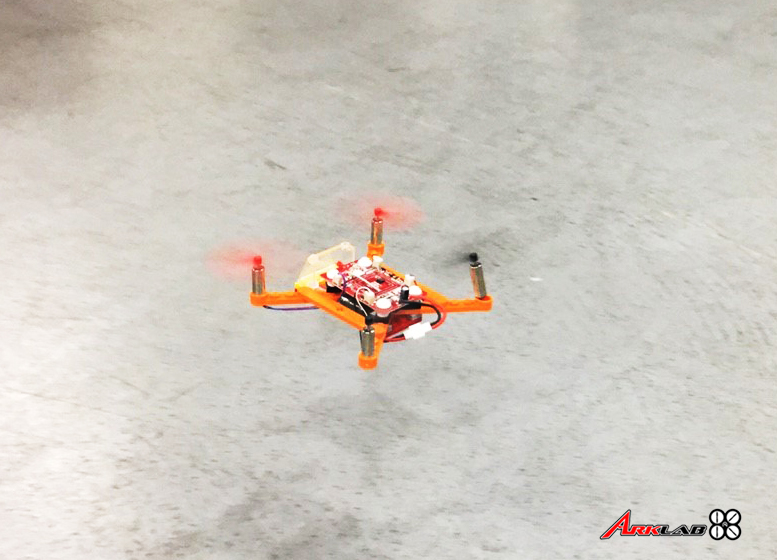
  接在奶油蒼蠅上的俯視照,怎麼看都很帥啊!我已經快迫不及待試飛了~


  在攝影機下面墊泡棉膠帶厚型的,泡棉膠帶不只是可以固定攝影機,還可以達到攝影機防震的效果,避免在操作的時候使畫面太晃。


  小型攝影機的前置作業差不多也是這樣,接下來看看要用什麼方式來操作呢?
一樣也是要透過手機來操作唷,所以手機就是我們操控的遙控器(如圖)畫面傳送的管道有兩種,一種是外螢幕回傳畫面,而另一種則是VR!


\


  外螢幕的方式來傳送感覺滿好玩的,只要飛機起飛時穩定基本上就可以看著螢幕操作囉!! 猶如小型DJI在操作,不過因為奶油蒼蠅沒有GPS 及氣壓感測器,所以仍然無法做到自穩停懸的功能,所以還是要以手動的方式操作。

  而VR的操作難度就高了很多了,基本上我在一般操作奶油蒼蠅的時候,可以讓飛機非常穩定的飛行,但是戴上VR之後完全不一樣,總是會亂撞亂飛,試玩之後我可以用「當局者迷旁觀者清」來說明這一切啊!


  為什麼我會用這一句成語來說明呢? 就是當我們在一般操作的時候,我們隨時都可以知道飛機的現在的姿態狀況(飛機偏航或是自旋),而我們觀察的範圍是"四面八方"的,我們既可以知道外面的環境,也知道姿態狀況,所以控制奶油蒼蠅停懸自然不是難事。

  而帶上VR為什麼會這麼難呢? 原因是我們的視線被限制了,唯一的視線就是透過鏡頭回傳的影像,這就表示我只知道前方的狀況,旁邊及後方的狀況都不是可以即時掌握的。再來就是把自己當成無人機在飛的感受相當不一樣,也就是所謂的第一人稱視角FPV (First Person View) 。

  一般遙控飛機的時候,操作者都是站穩腳步並且隨時注視著無人機,但現在反過來,飛機在飛行過程一定是晃來晃去,那感受好像隨時要墜機的樣子,而且沒有一個目標是要專注的(我自己就是目標),所以也需要透過畫面判定自己可能傾斜了什麼方向,不過修正的結果就是亂撞啦。

  
  整體而言趣味十足,非常有挑戰性且吃重操作技巧,如果對自己操控無人機有信心的朋友們換迎來挑戰看看喔!

(同場加映)
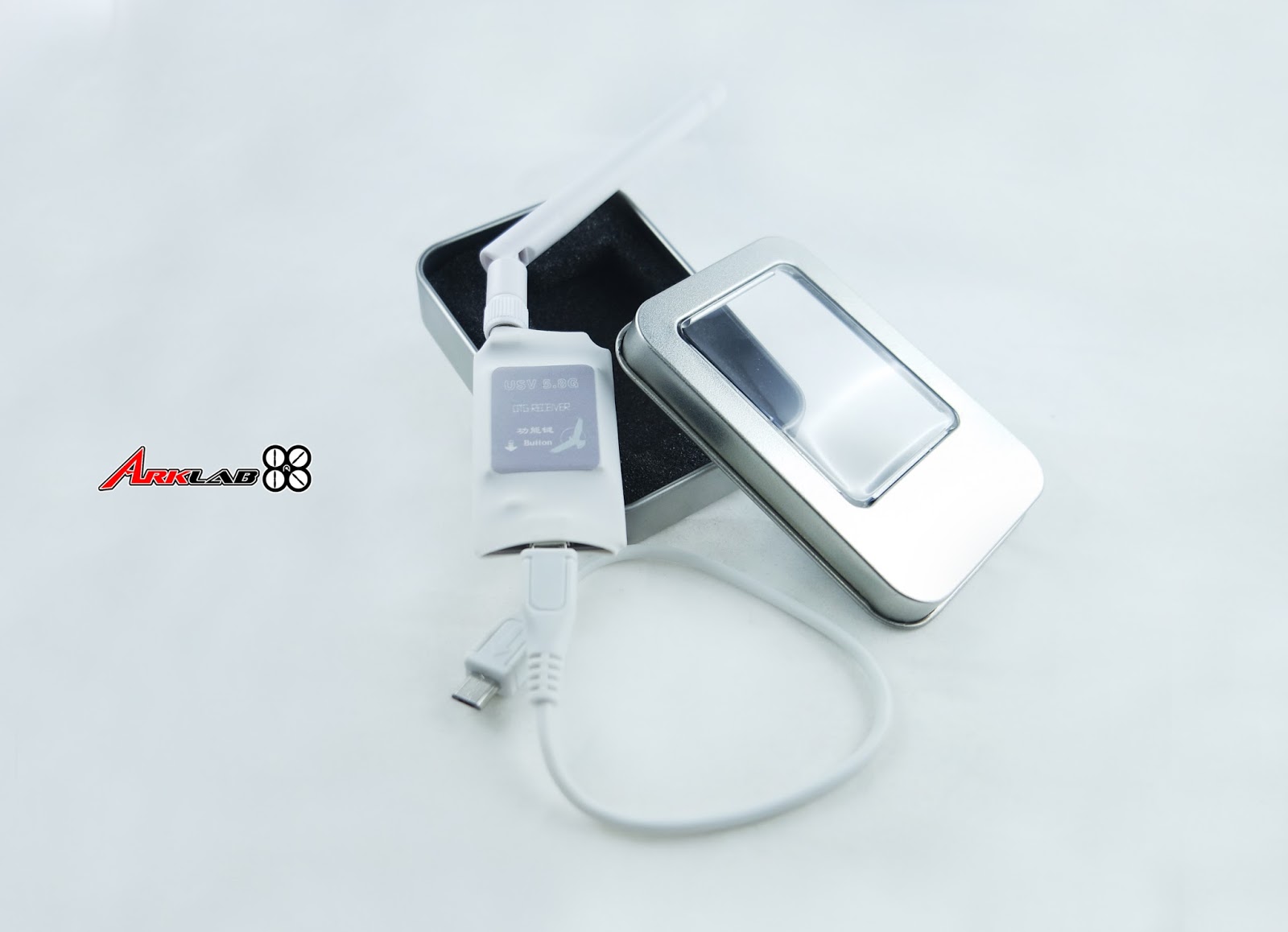
  除了透過傳輸技術外接螢幕之外,有想過手機也能成為FPV的螢幕嗎?
透過以下的裝置可以與Android 相容的手機來做連接,對沒聽錯喔!目前只與Andoid 相容,可以在手機安裝對應的應用程式即可與小鏡頭連線喔~~~